Опис:
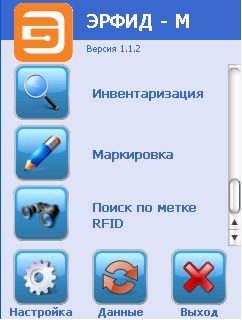
Програмне забезпечення «ЕРФІД-М» для ручних зчитувачів дозволяє автоматизувати всі процеси пов’язані з інвентаризацією:
Первинна Маркування – Дозволяє робити первинну маркування (прив’язку: Найменування ОС, Інвентарного номера, Штрих-коду і RFID коду) ОС RFID мітками, а так само робити фотографії ОС і вносити їх в загальну базу даних.
Інвентаризація ОС – Дозволяє робити повну або часткову інвентаризацію ОС (промаркованих RFID мітками або штрих-кодами) по місцях прив’язки / зберігання (незалежно від організації місць зберігання: Будівля / поверх / кімната; Сховище / полку / папка; Склад / стелаж / осередок і т .п.). А також дозволяє робити коментарі до ОС під час проведення інвентаризації. На приклад в разі якщо певний ОС знаходиться в неробочому стані, або має пошкодження. За підсумками інвентаризації всі ОС, мають заповнені коментарі можуть бути виведені в окремому звіті.
Пошук ОС – Дозволяє здійснювати пошук ОС заснований на принципі звужується радіусу пошуку. На приклад на максимальному рівні чутливості необхідне ОС можна ідентифікувати з відстані до 4м. і при зниженні чутливості (безпосередньо в режимі пошуку) зону пошуку можна звузити до 10 см.
Запис RFID кодів на мітки – Запис індивідуального радіочастотного коду на позначку згідно зі штрих кодом мітки. Завдяки даній функції знімається необхідність використання дорогих RFID принтерів та іншого обладнання для програмування RFID міток.
Первинне занесення даних в систему RFID інвентаризації
Для початку роботи системи RFID інвентаризації необхідно отримання даних з існуючої облікової системи (наприклад: 1С). Для цього достатньо вивантажити наступні дані:
– Назва ОС;
– Інвентарний номер (якщо такий є);
Всі інші дані:
– Матеріально відповідальна особа;
– Місце розташування;
– Штрих код;
– RFID-код;
– Фотографія / зображення ОС,
Можуть бути заповнені в момент проведення первинної маркування.
У разі якщо у Замовника облікова система відсутня, передбачається використовувати внутрішню базу даних EPC IS. При чому її заповнення може проводитися через вбудований інтерфейс MS Excel.
Режим «Маркування»
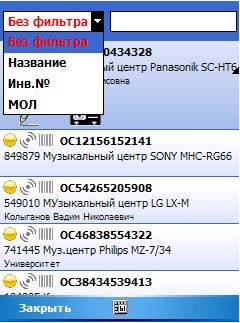
Режим «Маркування» призначений для проведення первинної маркування ОС. На цьому етапі передбачається що всі найменування ТМЦ занесені в базу даних «ЕРФІД».
При запуску режиму «Маркування» з’являється діалогове вікно пошуку об’єктів для маркування. Пошук здійснюється по полях «назва основного засобу», по полю «інвентарний номер» і «матеріально відповідальна особа». Дані в поле пошуку можуть вводитися, як з клавіатури зчитувача, так і з екранної клавіатури. При цьому пошук може здійснюватися як звичайний, так і контекстний (за випадковим збігом будь-якій частині найменування).
Після вибору необхідного ОС, з’являється діалогове вікно маркування в якому виробляються:
– вибір місця розташування об’єкта (Будівля => Поверх => Кімната);
– Вибір матеріально відповідальної особи;
– Прив’язка RFID коду мітки проводиться шляхом вибору режиму зчитування «RFID» і читання RFID коду потрібної мітки натисканням курка на зчитувачі (При прочитанні RFID коду мітки, індикатор наявності RFID коду перефарбується в зелений колір);
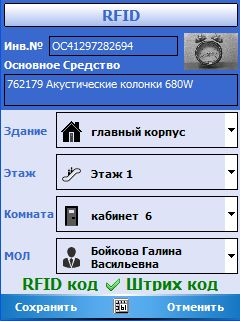
– Прив’язка штрих коду мітки проводиться шляхом вибору режиму зчитування «Штрих код» і читання штрих коду потрібної мітки натисканням курка на зчитувачі. При прочитанні Штрих коду мітки, індикатор наявності Штрих коду перефарбується в зелений колір. Якщо RFID код збігається зі штрих кодом мітки, індикатор відповідності кодів зміниться з червоного хреста на зелену галочку;
– Створення фотографії ОС. Для цього вибирається режим зчитування «Фотографія».
Після закінчення заповнення форми, необхідно натиснути кнопку «Зберегти», після чого всі внесені зміни потрапляють в базу даних ручного зчитувача.
Режим «Інвентаризація»
При запуску режиму «Інвентаризація» проводиться вибір приміщення, в якому буде проводитися інвентаризація. Вибір приміщень проводиться в послідовності: Будівля => Поверх => Кімната.
Після вибору приміщення, з’явиться головне вікно проведення інвентаризації.
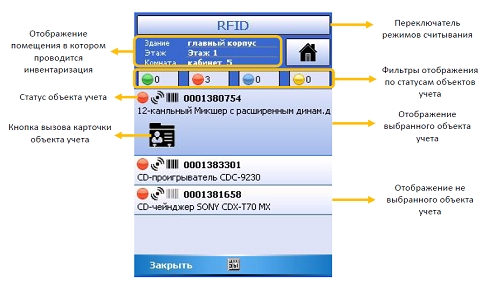
В даному вікні відображаються:
Перемикач режимів зчитування: між RFID і штрих кодом.
– Відображення приміщення, в якому проводиться інвентаризація.
– Фільтри відображення об’єктів обліку по статусах. Цифра поряд з індикатором, показує кількість об’єктів з таким статусом в даному приміщенні. Відображення об’єктів з певним статусом відключається і включається натисненням на кнопку з індикатором даного статусу. Всього існує 4 статусу:
– Об’єкт знайдений – зелений індикатор
– Об’єкт не знайдено – червоний індикатор
– Об’єкт, закріплений за одним приміщенням, знайдений при інвентаризації в іншому приміщенні – синій індикатор
– Об’єкт промаркований – жовтий індикатор
– Список об’єктів закріплених за приміщенням, в якому проводиться інвентаризація.
Для початку інвентаризації, необхідно вибрати потрібний режим зчитування за допомогою перемикача і натиснути на курок або кнопку зчитування на зчитувачі. У міру виявлення об’єктів обліку, зчитувач буде міняти їх статус з червоного на зелений. При цьому буде змінюватися кількість об’єктів на кнопках відображення статусів.
Режим «Пошук»
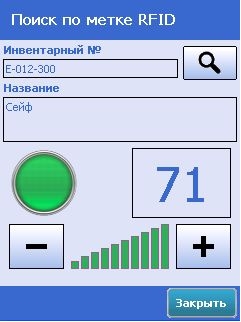
При запуску режиму «Пошук» необхідно вибрати об’єкт для пошуку (принцип пошуку ОС аналогічний пошуку при маркуванні ОС).
Після вибору об’єкта і натискання на курок зчитувача починає пошук RFID мітки в радіусі, визначеному потужністю антени. При знаходженні мітки, індикатор змінює колір на зелений, і поруч з ним показується кількість вироблених зчитувань, чим більше швидкість зчитування тим ближче об’єкт пошуку. Для більш точного пошуку, необхідно знизити потужність зчитування і зробити пошук в зменшеному радіусі.


 RU
RU EN
EN